講座を持っている方
- 中身はあるのに、e-Learning にしようとすると、また一つのプロジェクトになってしまう
- 過去のセミナー動画や資料が、パソコンやクラウドの中で眠っている
- 自分が登壇しないと、知識を届けられない
- 受講生が、どこまで進んだのか分からない
講座や研修を持っている人のための、学びのサイト
セミナー動画も、書籍も、PDF や PowerPoint も、これまで話してきたことも。
一度きりで終わらせず、何度でも学ばれ、直され、残る形に。
骨組みはあなた。形にするのは、AI(Claude)と一緒に。
あなたがいない時間にも、知識が届き続けます。
お持ちの講座や資料、受講する人の数をお聞きして、始め方と料金をご案内します。受講中の方は、右上の「受講中の方はログイン」からお入りください。
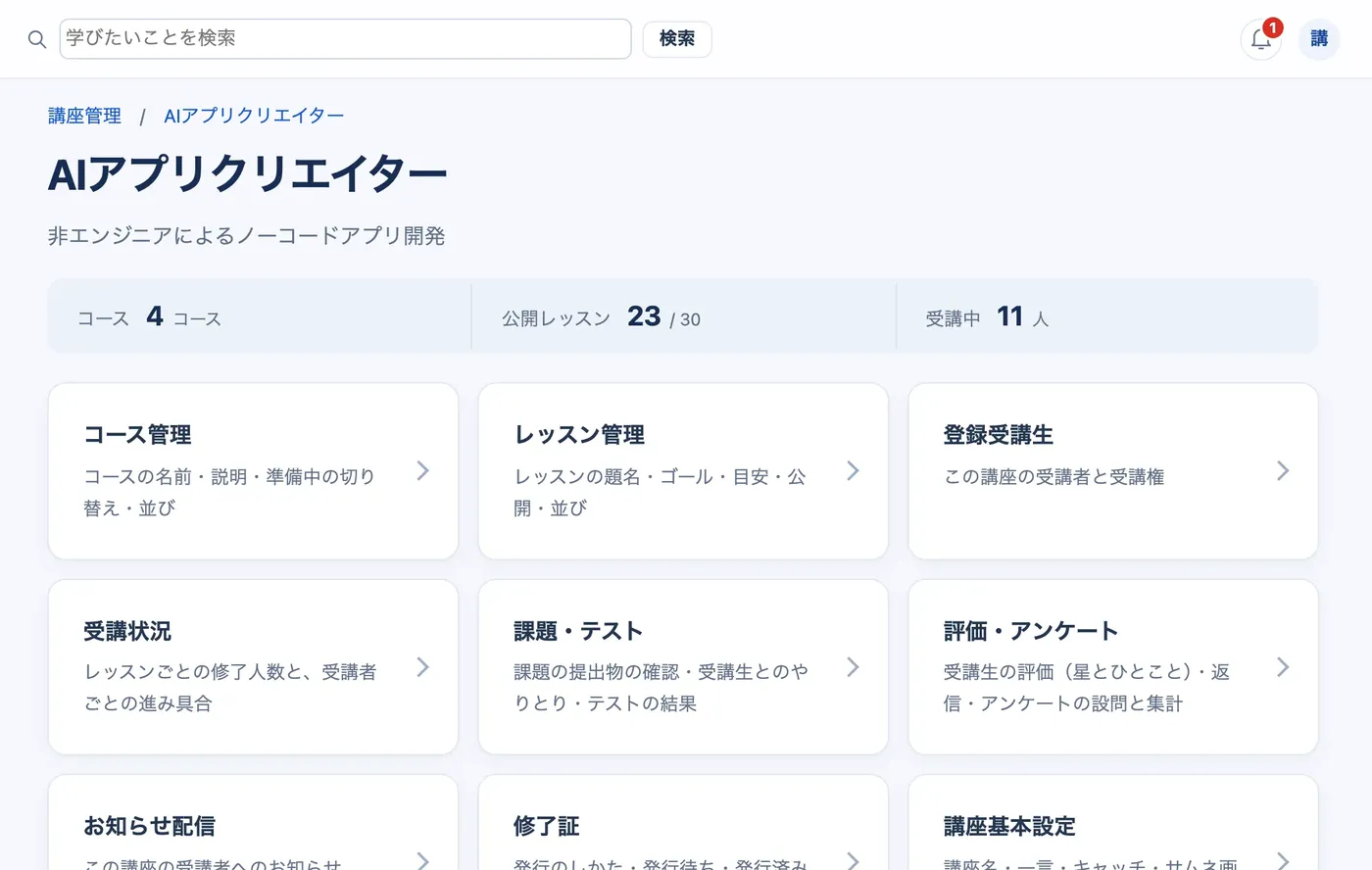
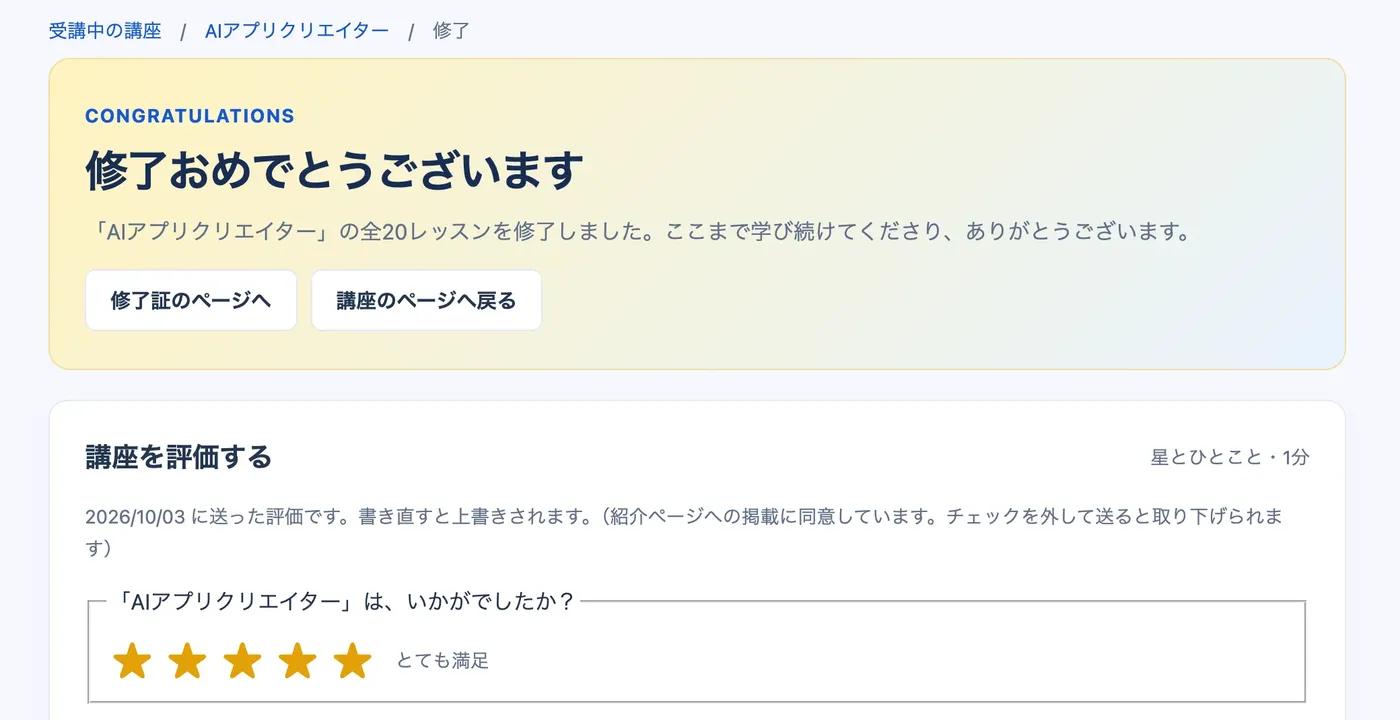
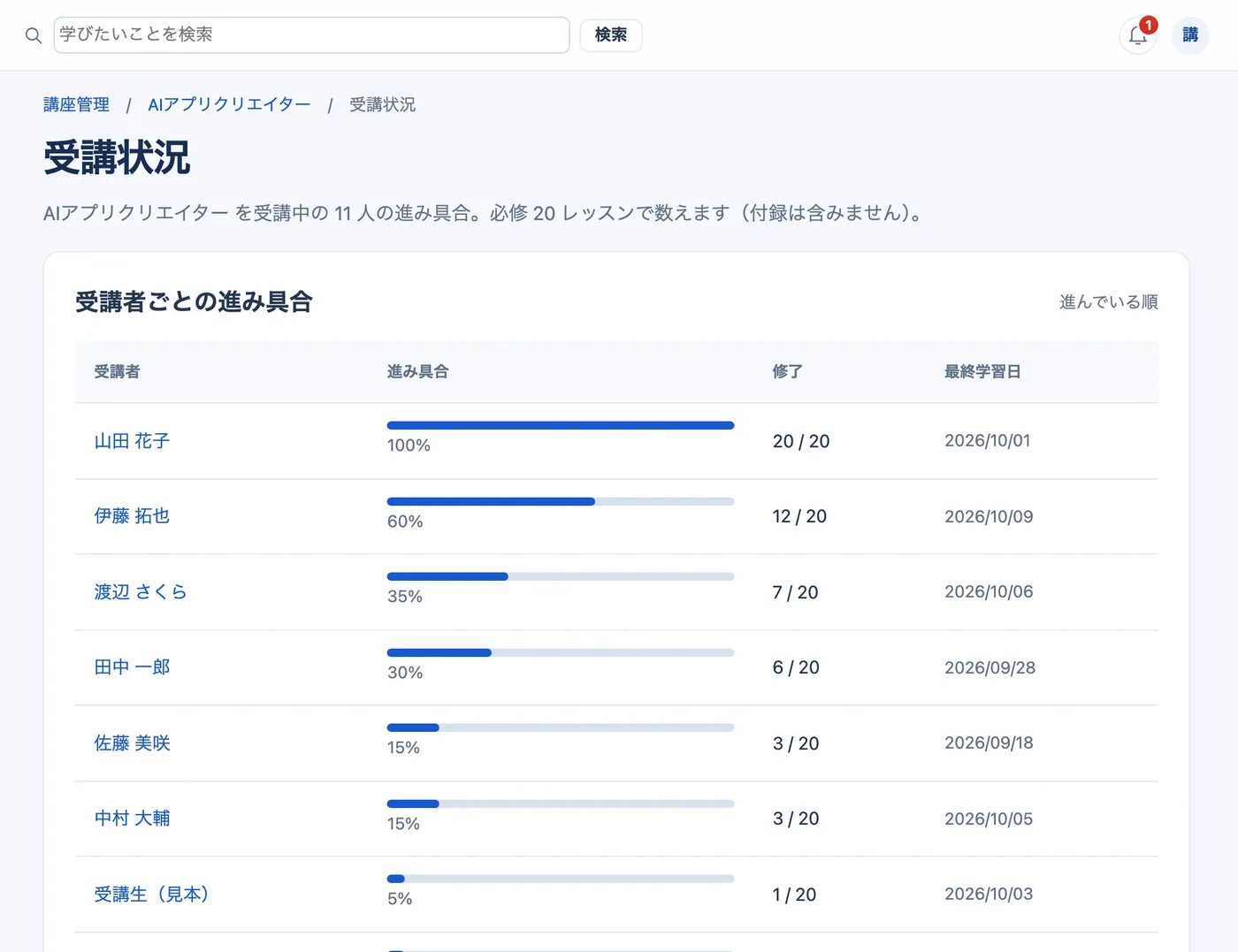
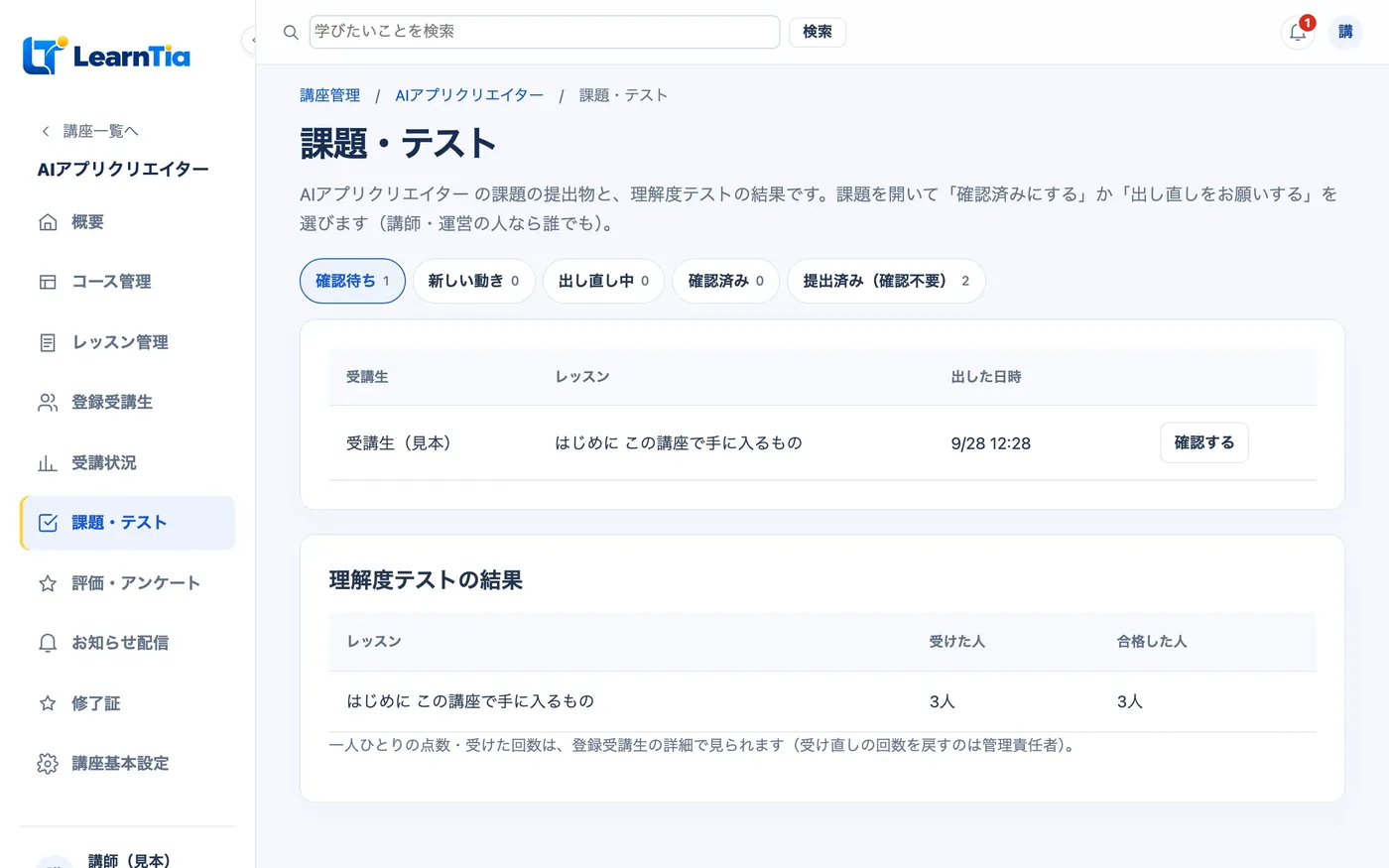
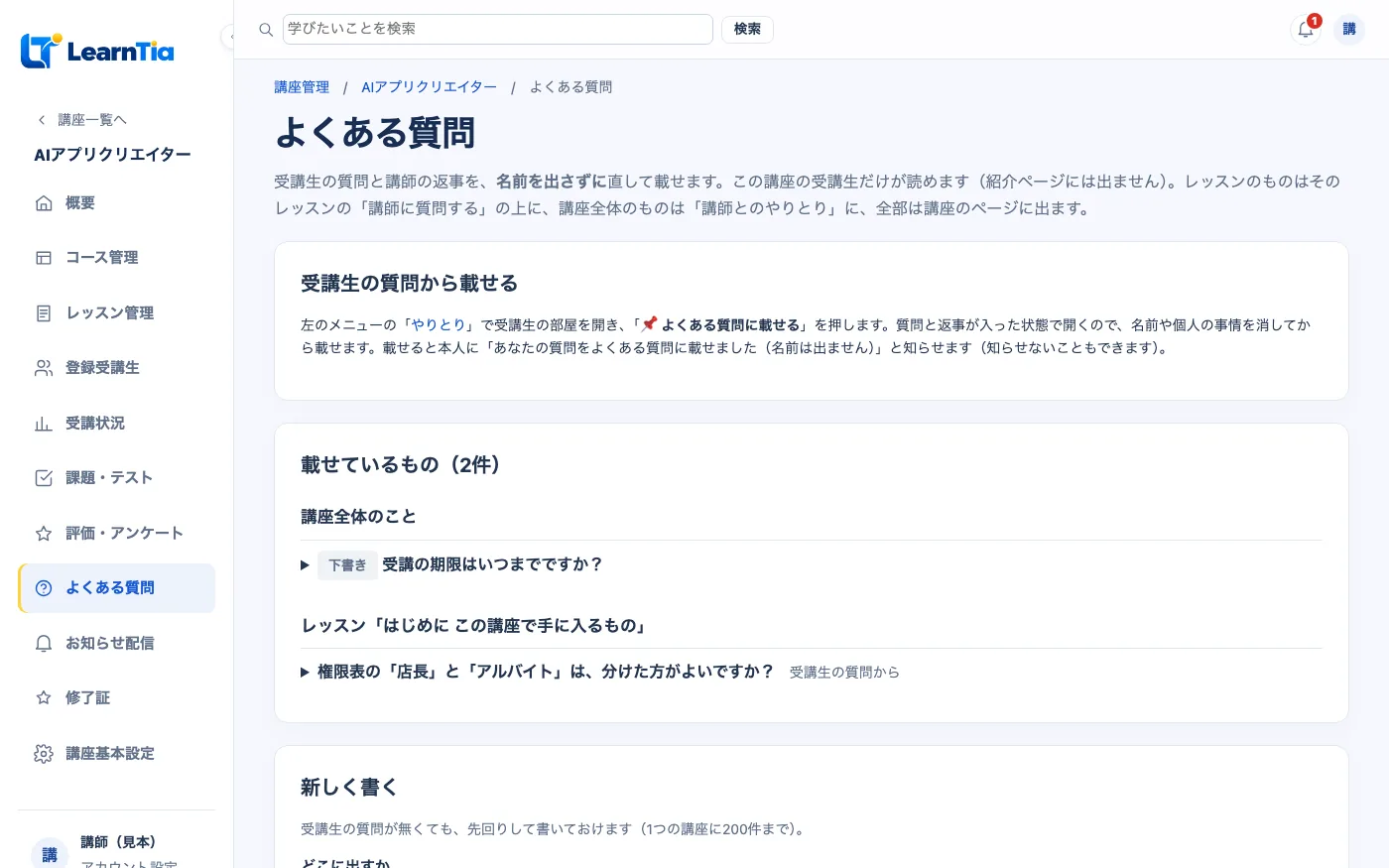
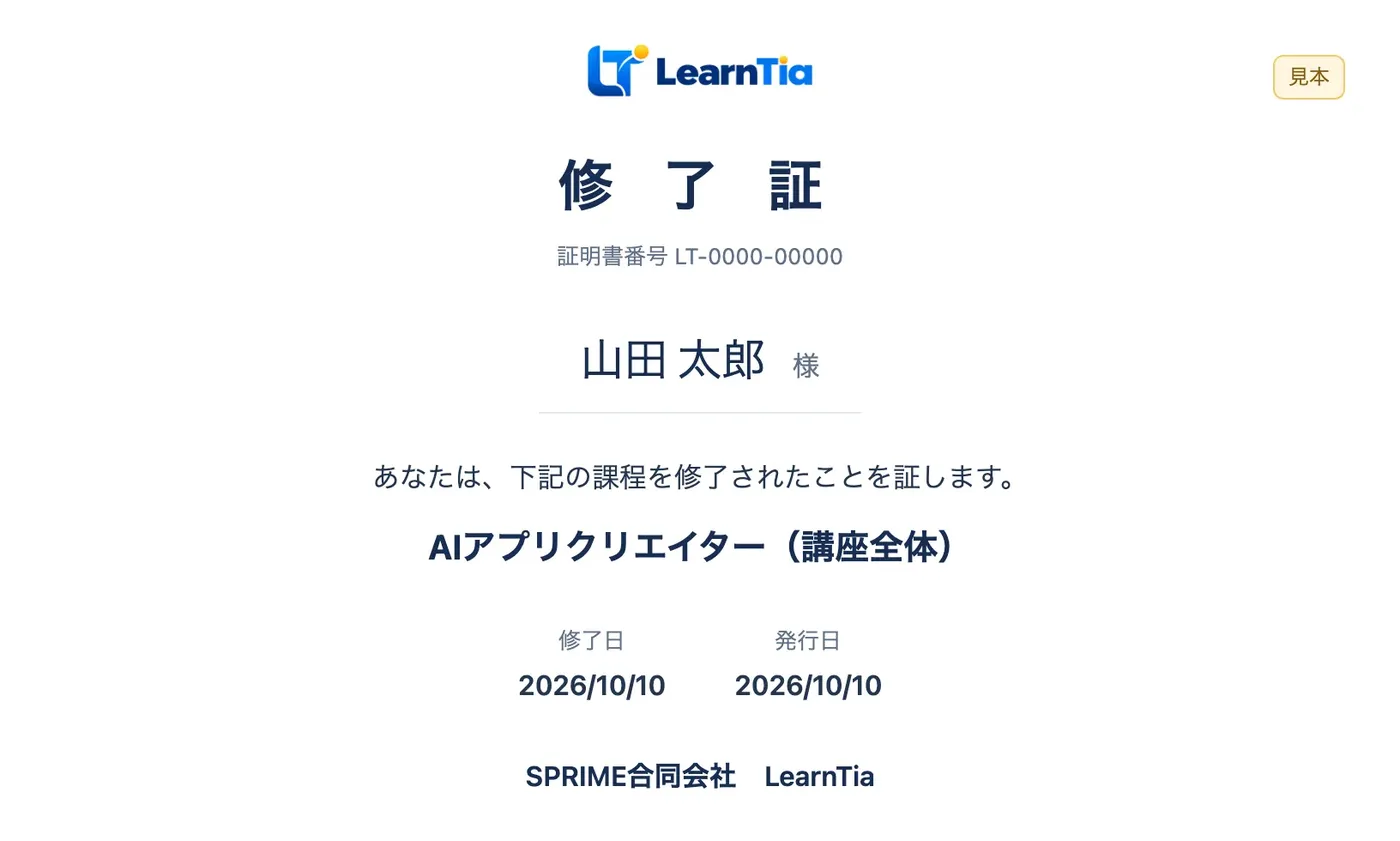
実際の LearnTia の画面です(名前や数字は見本のデータ)
PROBLEM
どれも、知識がまだ「届く形」になっていないところから始まっています。
STORY
これまで、たくさんの講座や研修を作ってきました。その中でずっと感じていたのが、このことです。
講座の中身は、もうある。過去に話したセミナー動画も、PowerPoint も、テキストも、場合によっては書籍まである。それでも e-Learning にしようとすると、動画を編集して、章立てして、教材を作って、システムに登録して……また一つのプロジェクトになってしまう。だから結局、せっかく作った講座やノウハウが、一度使われただけで眠っていました。
生成 AI を使うようになって、私自身のコンテンツ制作のスピードは一気に変わりました。すでにある動画や書籍、資料から、AI と一緒に講座を組み直せばいい。今まで作ってきたものを捨てずに、もう一度価値に変えられる。
「講座を新しく作る」のではなく、すでに持っている知識を、もっと簡単に教育資産へ。LearnTia は、そこから始まりました。
LearnTia をつくった、SPRIME合同会社 今井 陵太
HOW
AI に全部まかせると、速いけれど「それっぽい講座」になりがちです。あなたが大事にしている順番や、受講生がつまずくところは、元の資料だけでは AI に分からないからです。
だから LearnTia では、何を教えるかは、あなたが決める。どう形にするかを、AI(Claude)が手伝います。
あなたが決めること
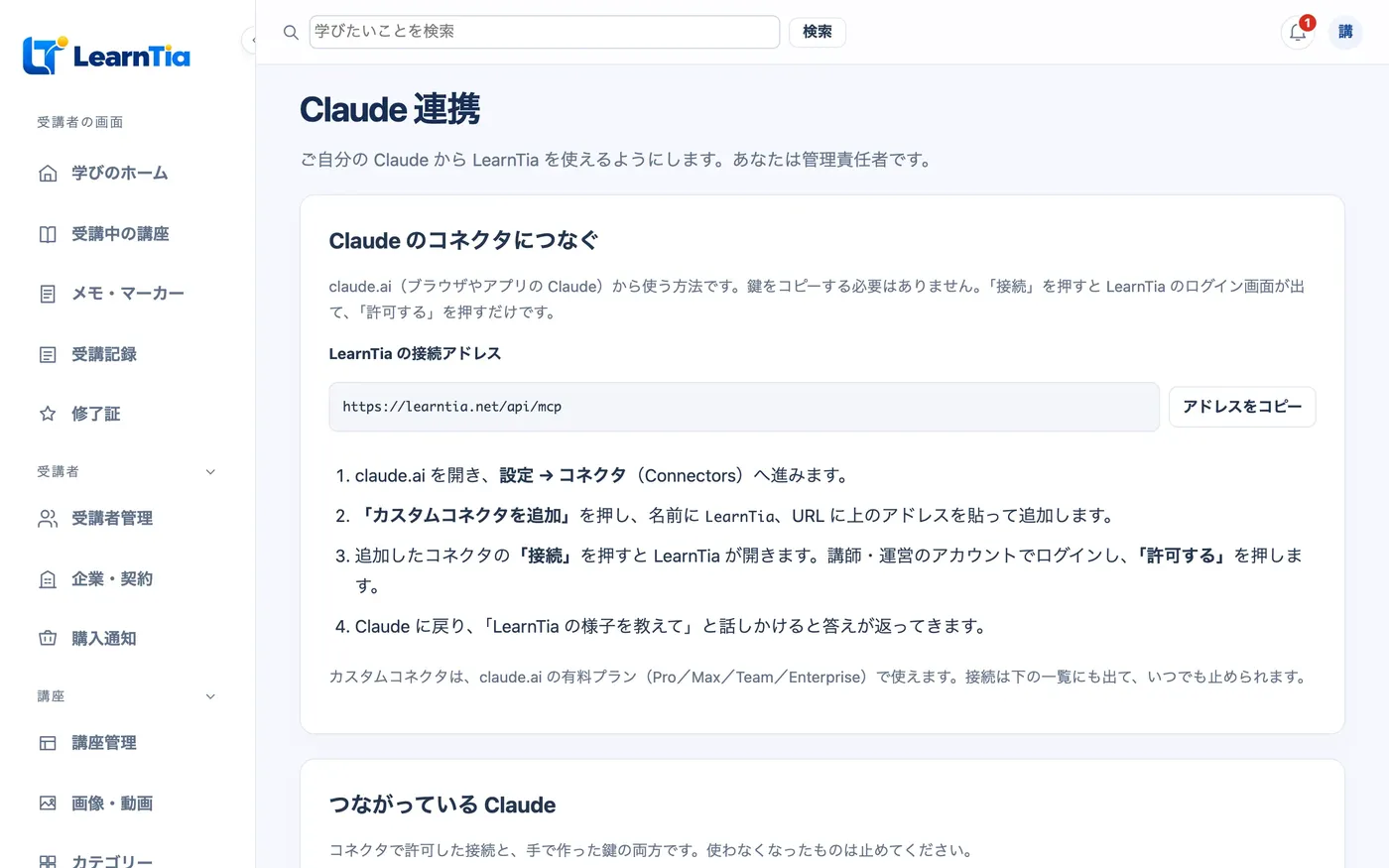
その上で、手元の文章や資料を Claude に渡せば、講座の構成案やレッスンの本文の下書きが LearnTia に届きます。届くのは提案と下書きだけ。受講生に出すかどうかは、あなたが画面で確かめて決めます。
Claude とつなぐには、claude.ai の有料プランが必要です。つながなくても、講座づくりから運営まで LearnTia だけでできます。
この研修資料をもとに、新人向けの講座の構成案を作って。順番は、さっき決めたとおりで
「はじめに」のレッスンを、もっとやさしい言葉に直して
今週、進んでいない受講生は?
構成案を LearnTia に送りました。「提案」から中身を確かめて、反映するかを決めてください。
FEATURES
講座づくりから、受講生とのやりとり、修了まで。1つの場所でできます。
POINT01
講座・コース・レッスンの3段で組み立て、本文は見たまま書けます。YouTube や Vimeo の動画も入れられます。
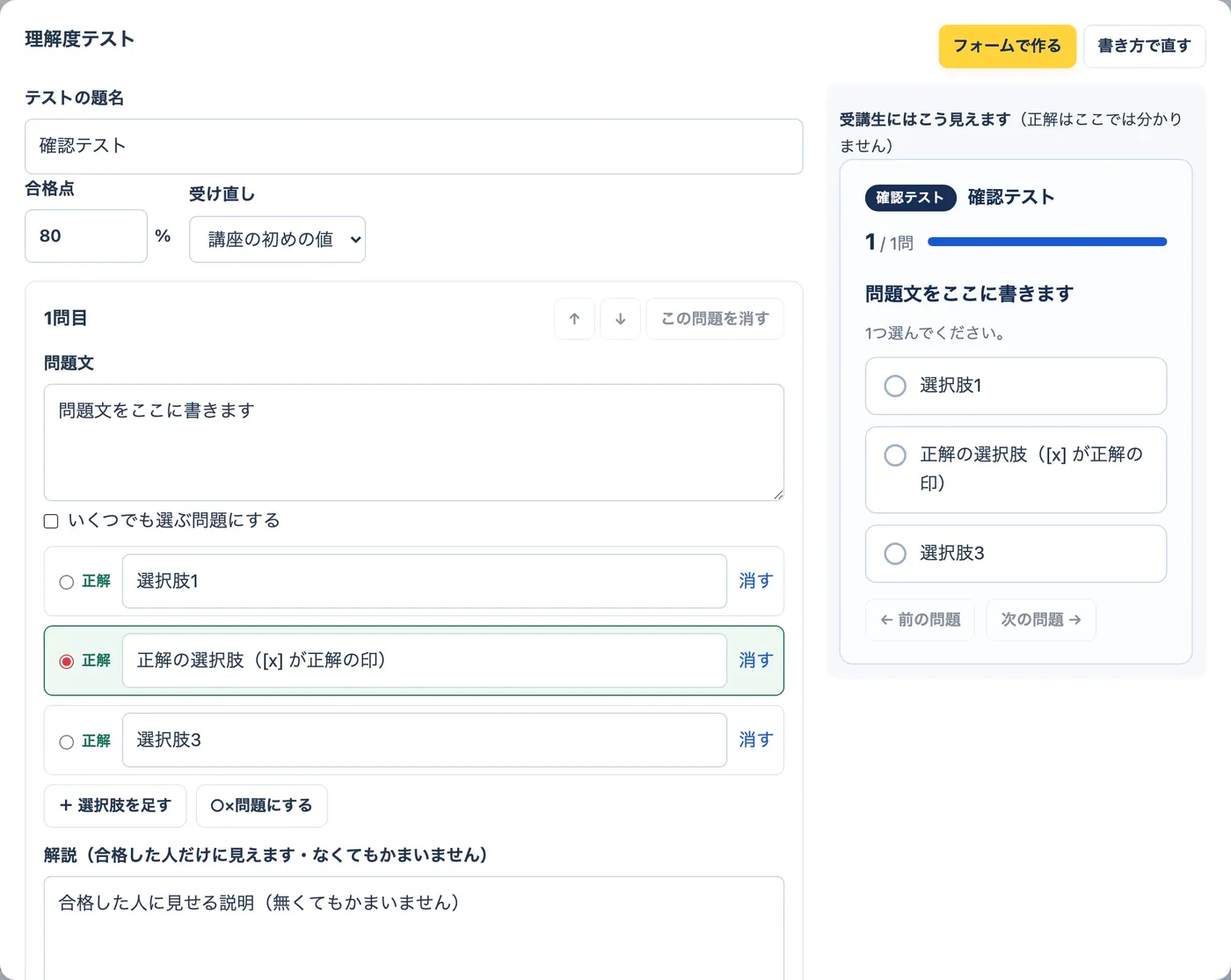
レッスンには、理解度テストと課題を付けられます。テストは、受講生からの見え方を横で確かめながら作れます。分かったつもりで終わらせず、学んだことを自分の仕事に当てはめて確かめる場所になります。
POINT02
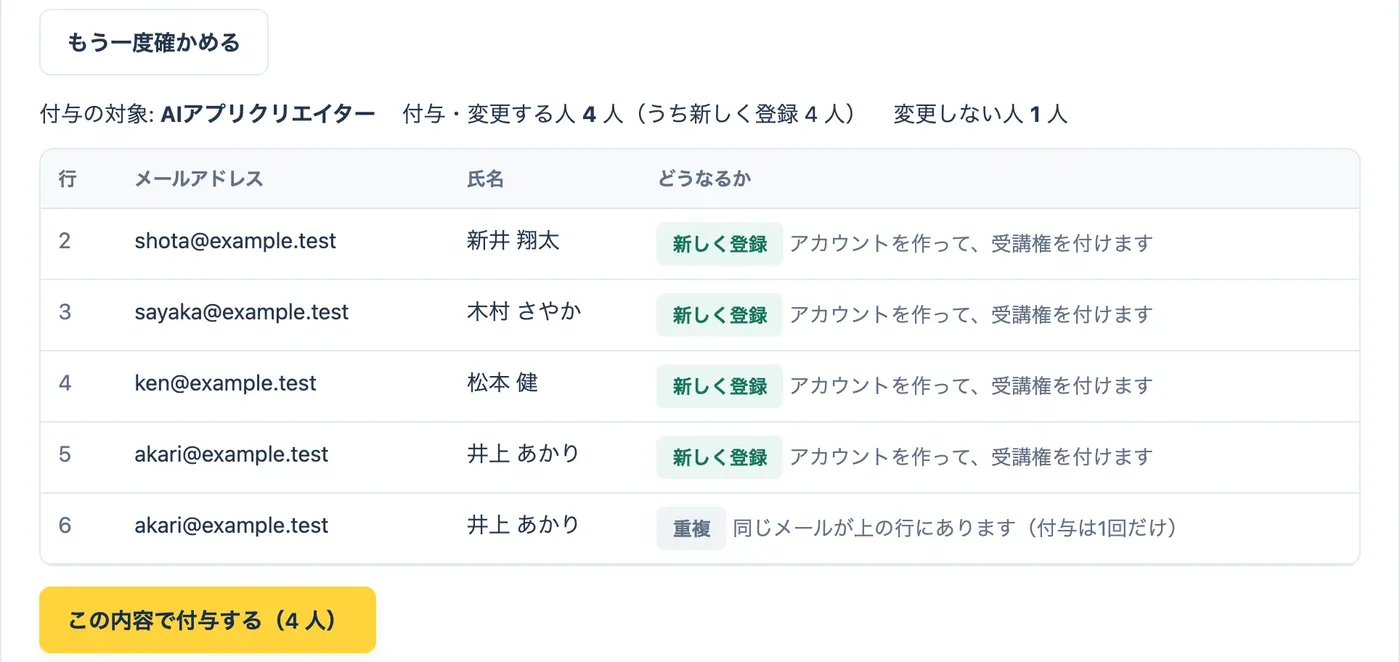
受講生は、1人ずつでも、CSV でまとめてでも登録できます。登録と同時に「受講の準備ができました」とログインのしかたをメールで送れます。受講生はパスワードを覚えなくても、メールに届く認証コードか Google のアカウントで入れます。
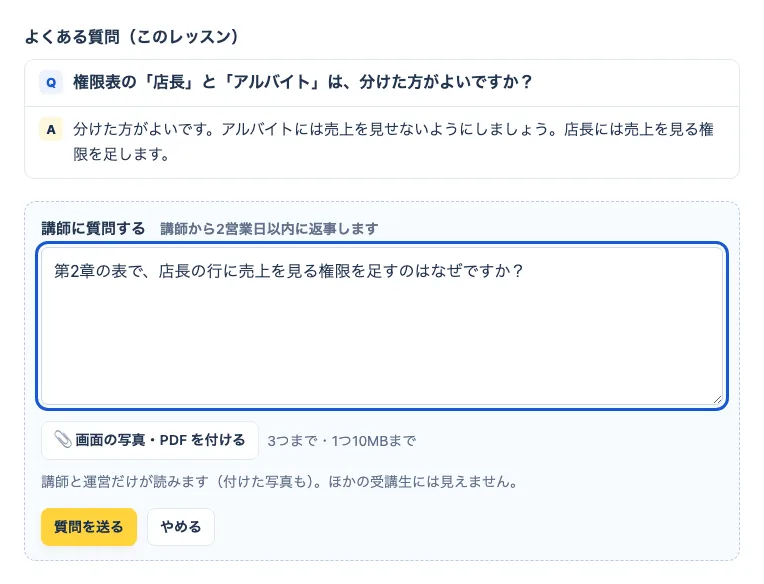
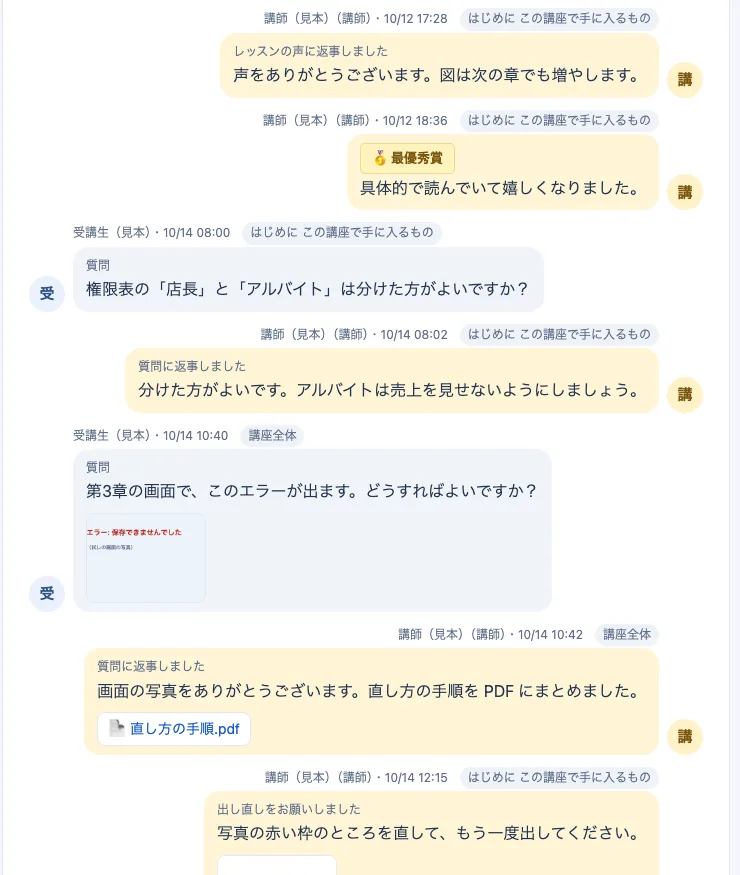
分からないことは、受講生がレッスンの下から講師に質問できます。画面の写真や PDF も付けられます。質問・課題・レッスンの声は、受講生ごとに1つの場所にまとまり、講師はそこから返事ができます。受講生が書いたことは、講師の LINE やメールにも届きます。
よく来る質問は、名前を出さずに「よくある質問」に載せられます。受講生が質問する前に読めるので、同じ質問が減っていきます。
POINT03
受講生ごとの進み具合と、最後に学んだ日が一覧で見えます。学ぶ日が空いてきた人に、早めに声をかけられます。
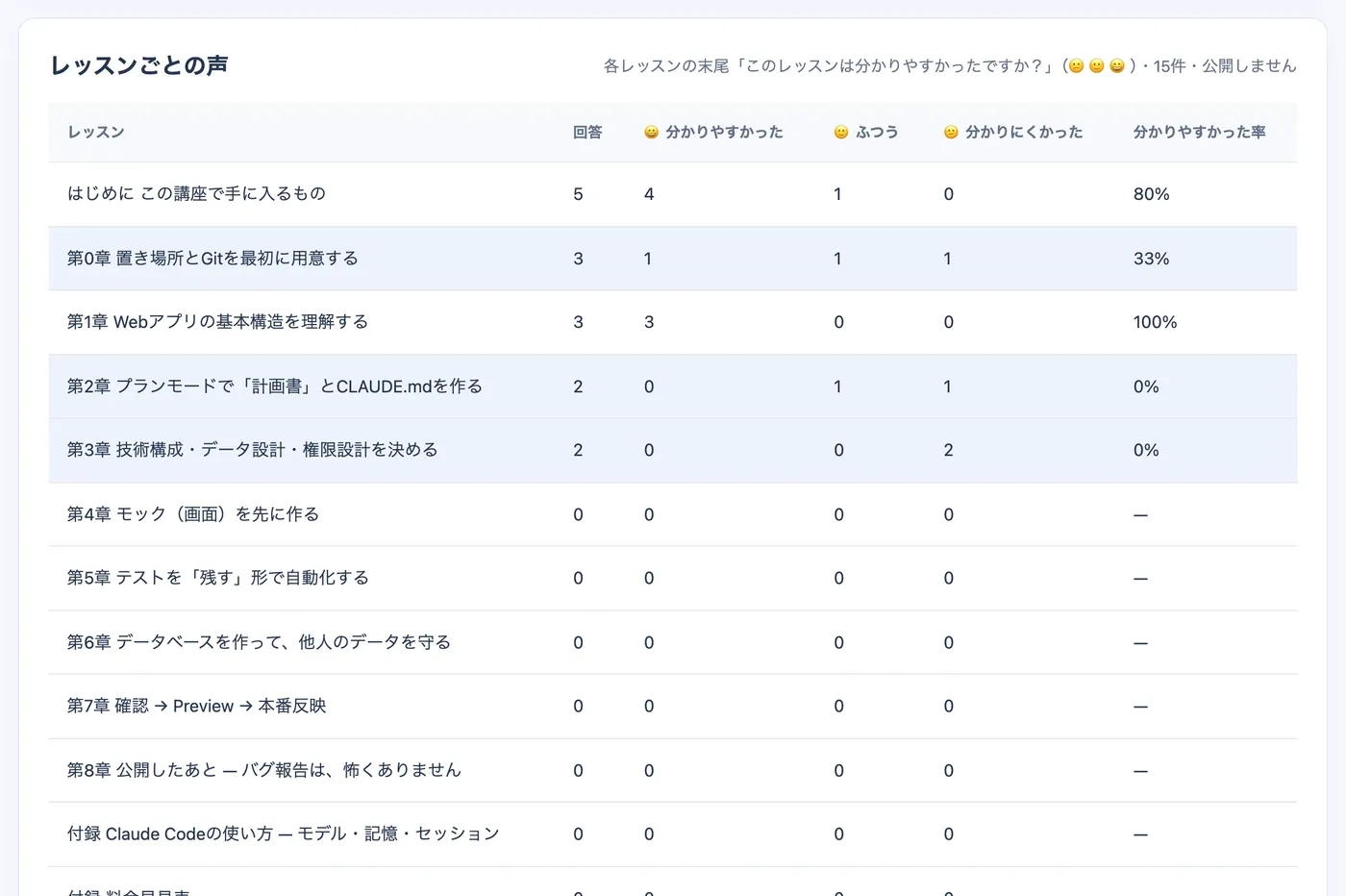
レッスンごとに「分かりやすかったですか?」の声が集まり、つまずいた場所が分かります。講座を直す手がかりになります。最後まで学ぶと修了証が届き、講座の評価とアンケートに答えてもらえます。紹介ページに載せる声は、受講生が自分で「載せてよい」を選んだものだけです。
課題がよかった受講生を、1位から3位まで称えることもできます。称えた記録は、講座の中だけに残ります。
FOR LEARNERS
必要なときに、必要なことを、自分のペースで。
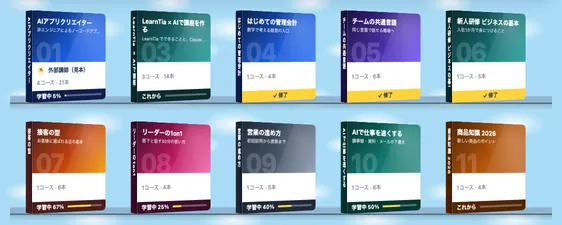
開くと、前回の続きが出ます。受講中の講座は本棚に並び、進み具合がひと目で分かります。
本文にマーカーを引いて、メモを書けます。あとから一覧で読み返せます。
どちらでも同じように学べます。スマホでは、よく使う画面が下のメニューに並びます。
分からないところは、その場で講師に質問できます。返事は LINE やメールでも知らせます。
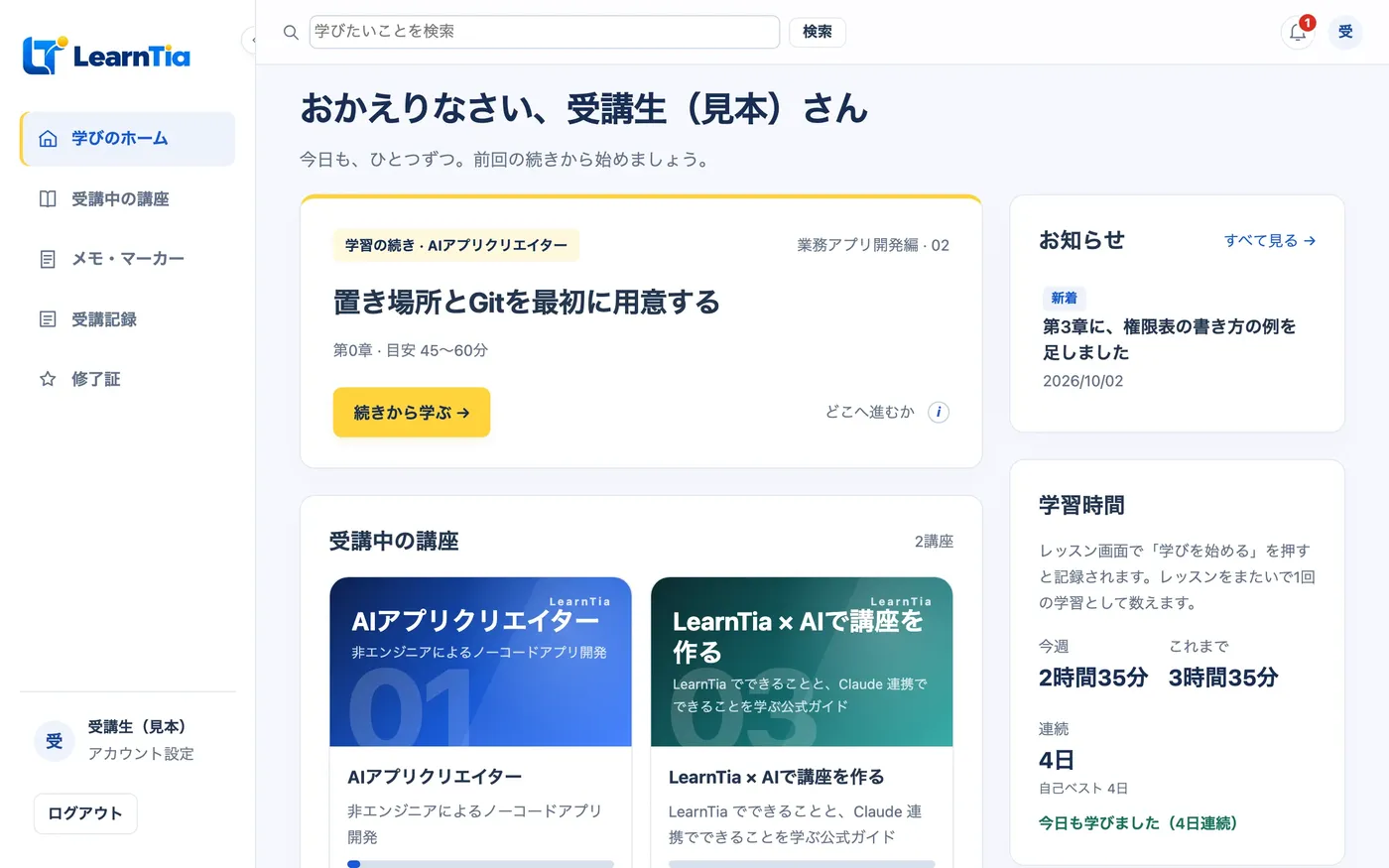
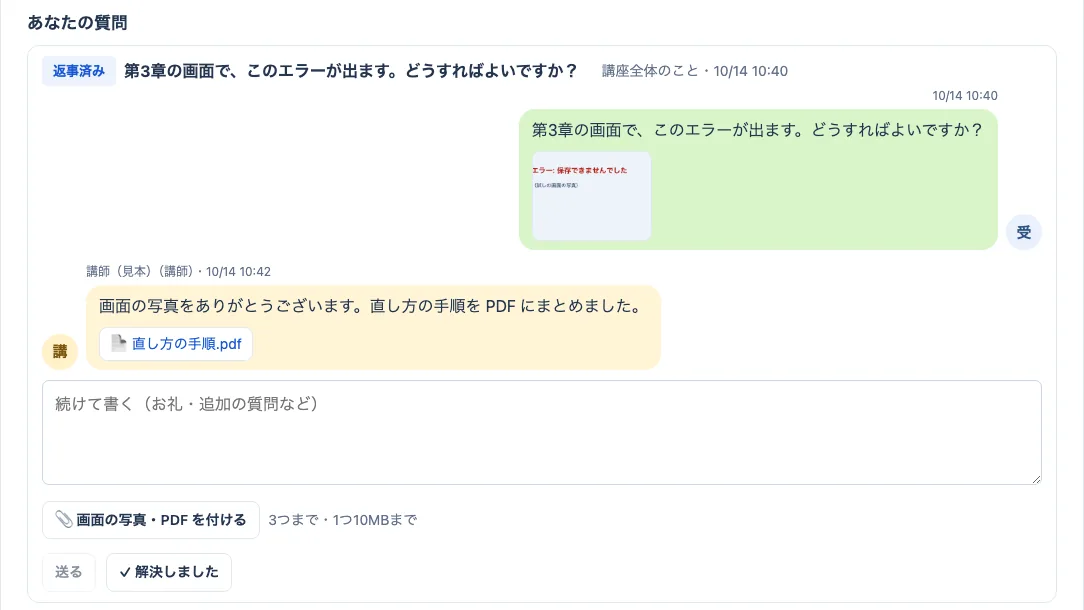
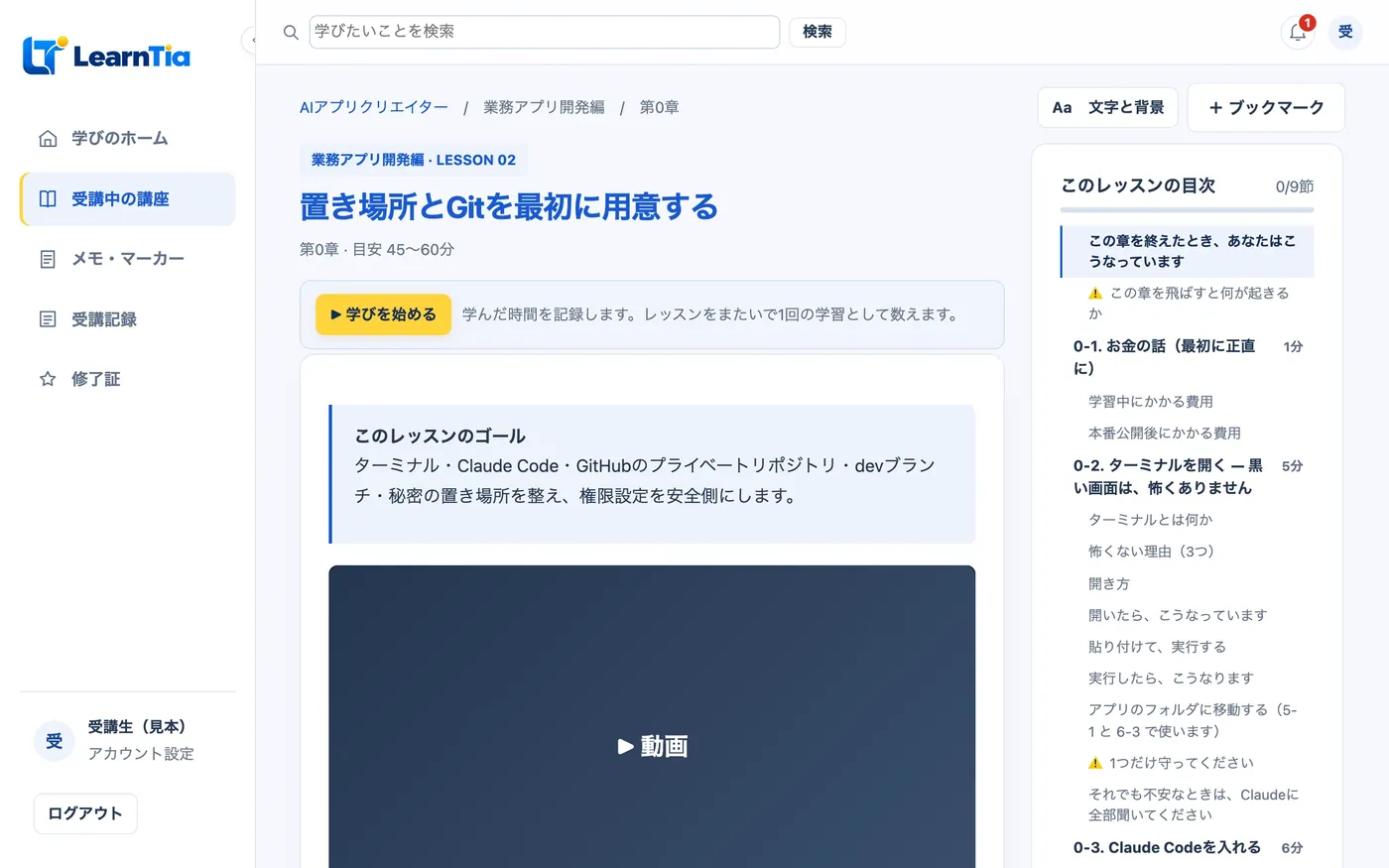
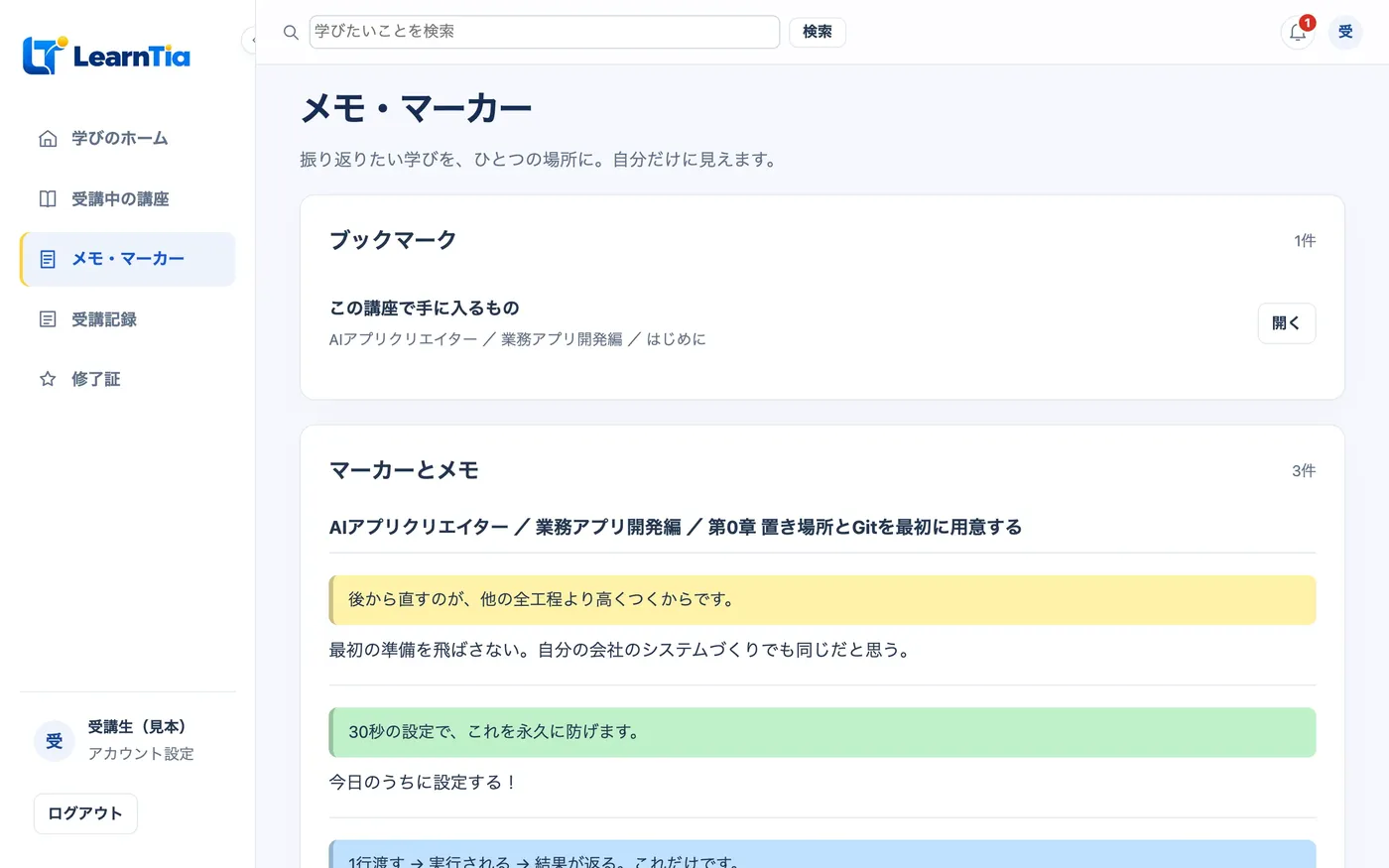
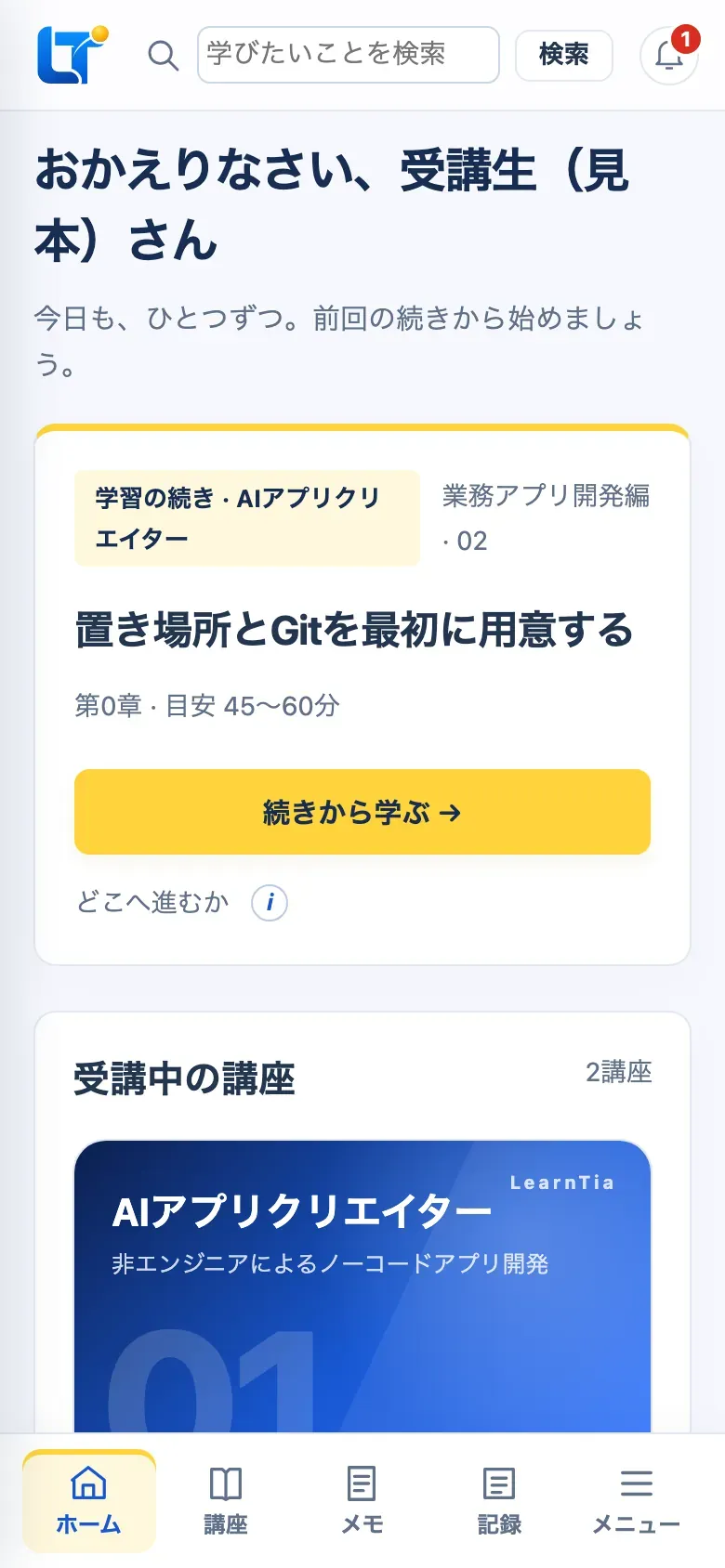
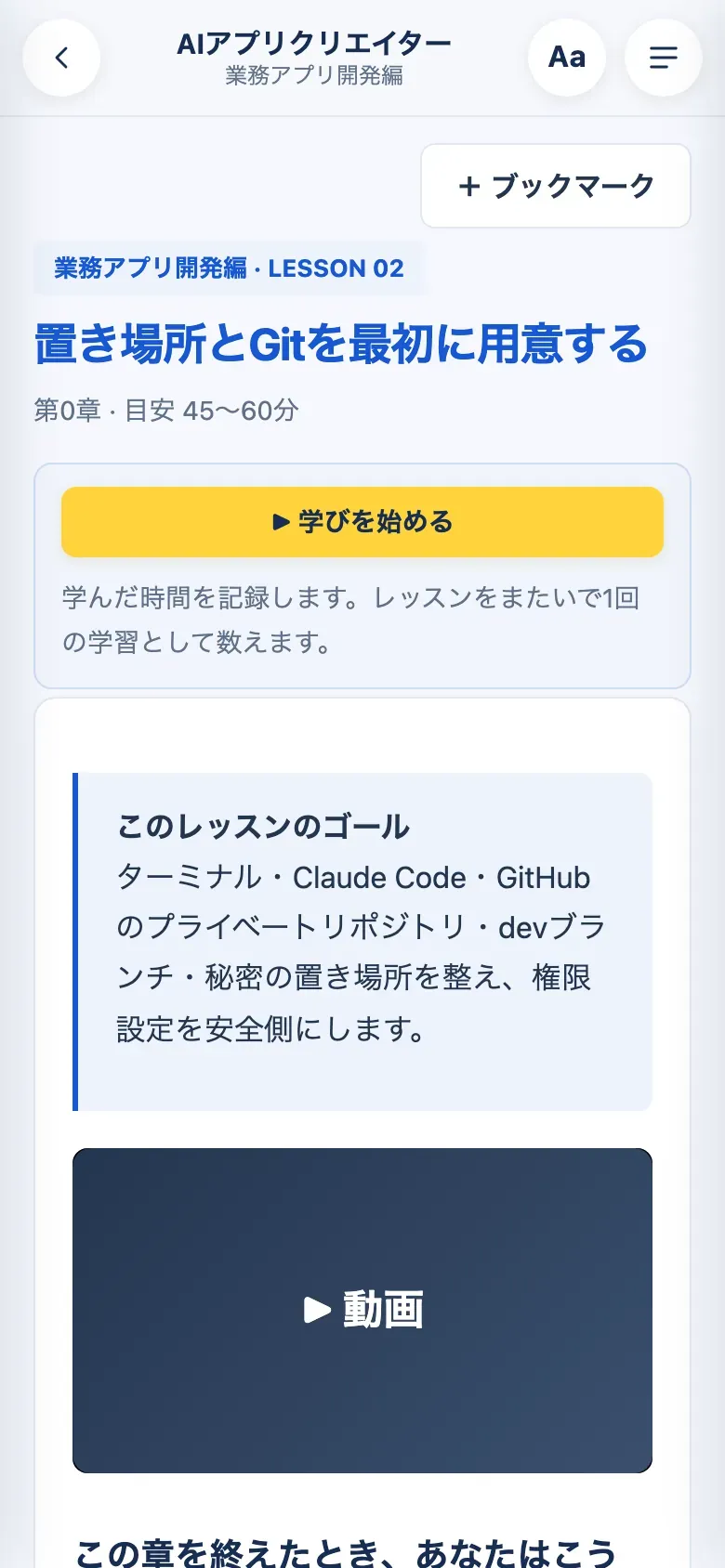
スマホでは、下のメニューから講座・メモ・記録へ移れます
MY SHELF
受講中の講座は、1冊の本のように棚に並びます。
修了すると「✓ 修了」の帯がつき、学んだ分だけ本棚が埋まっていきます。
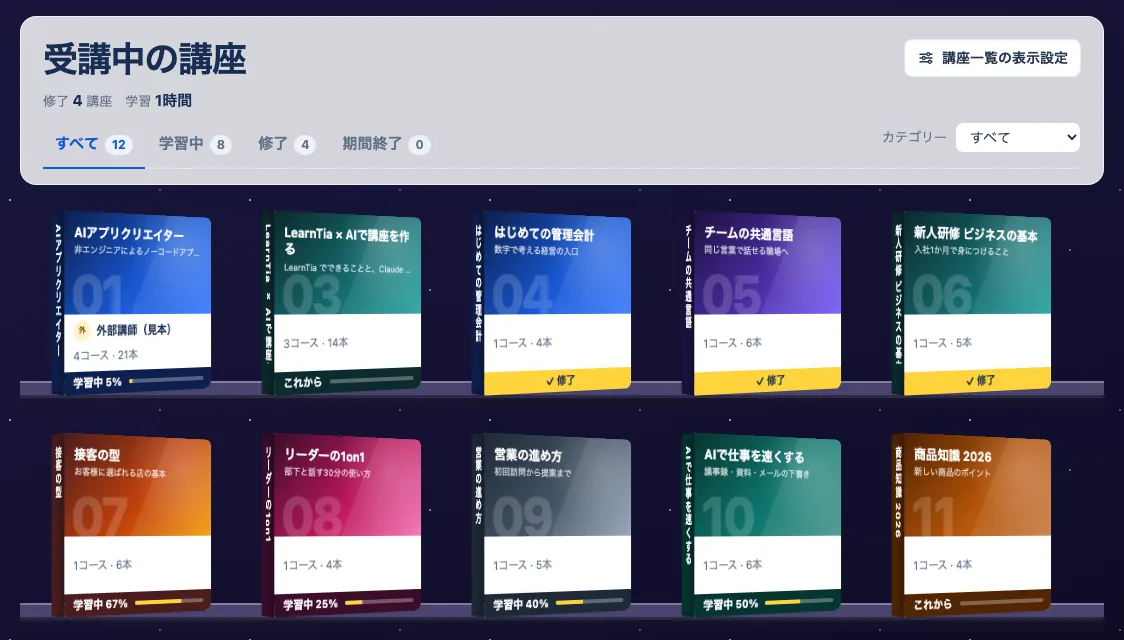
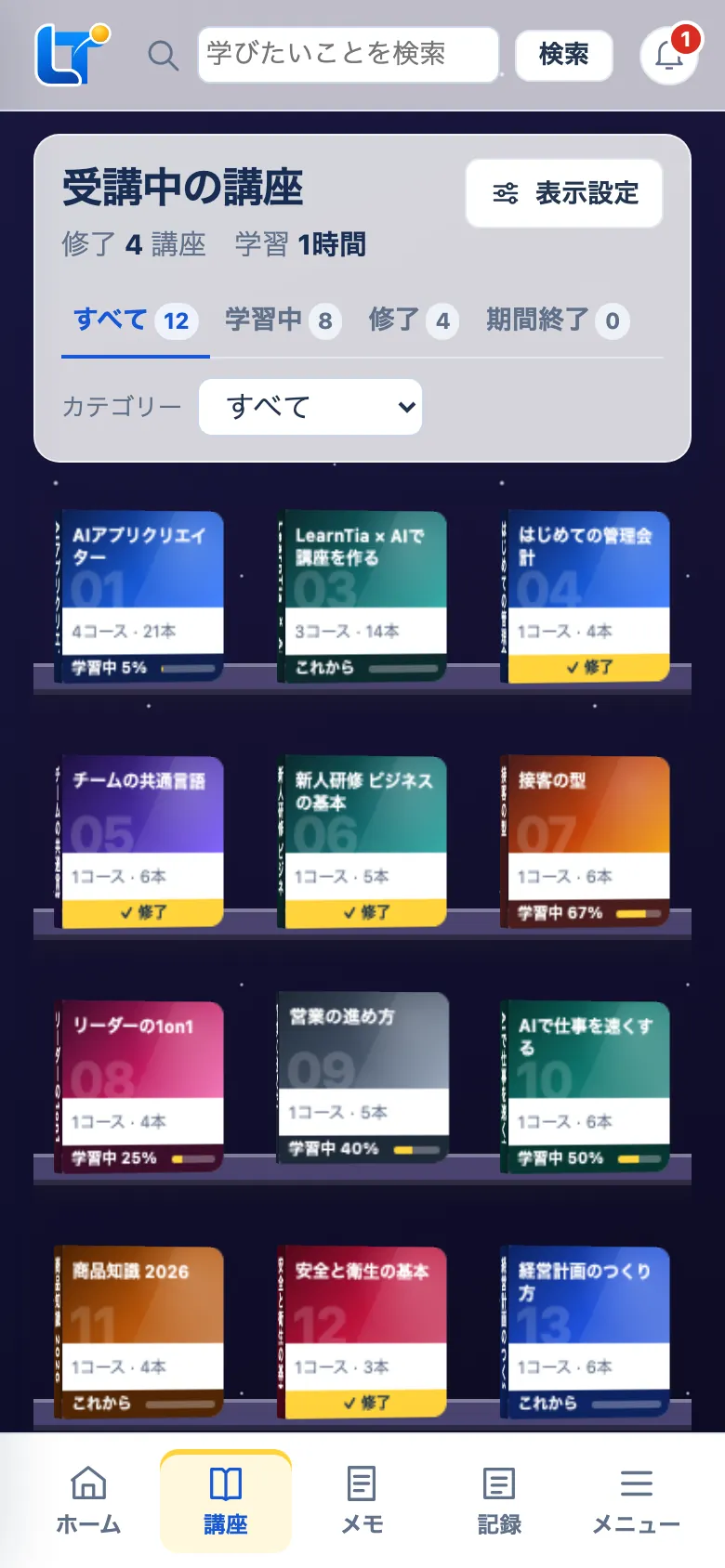
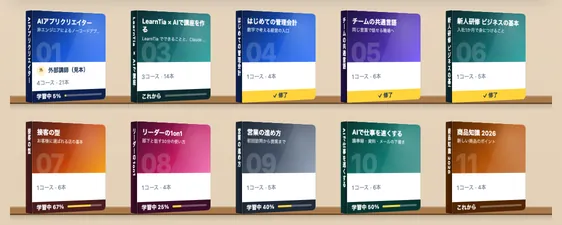
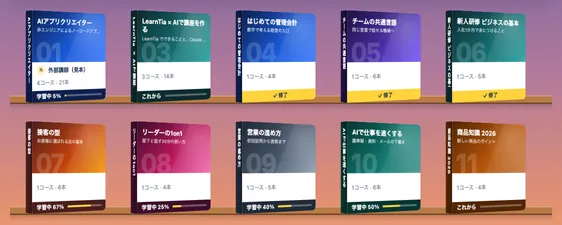
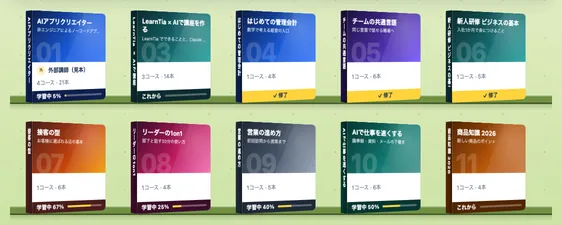
表示の設定は、受講する人がそれぞれの端末で決めます。
FOR COMPANIES
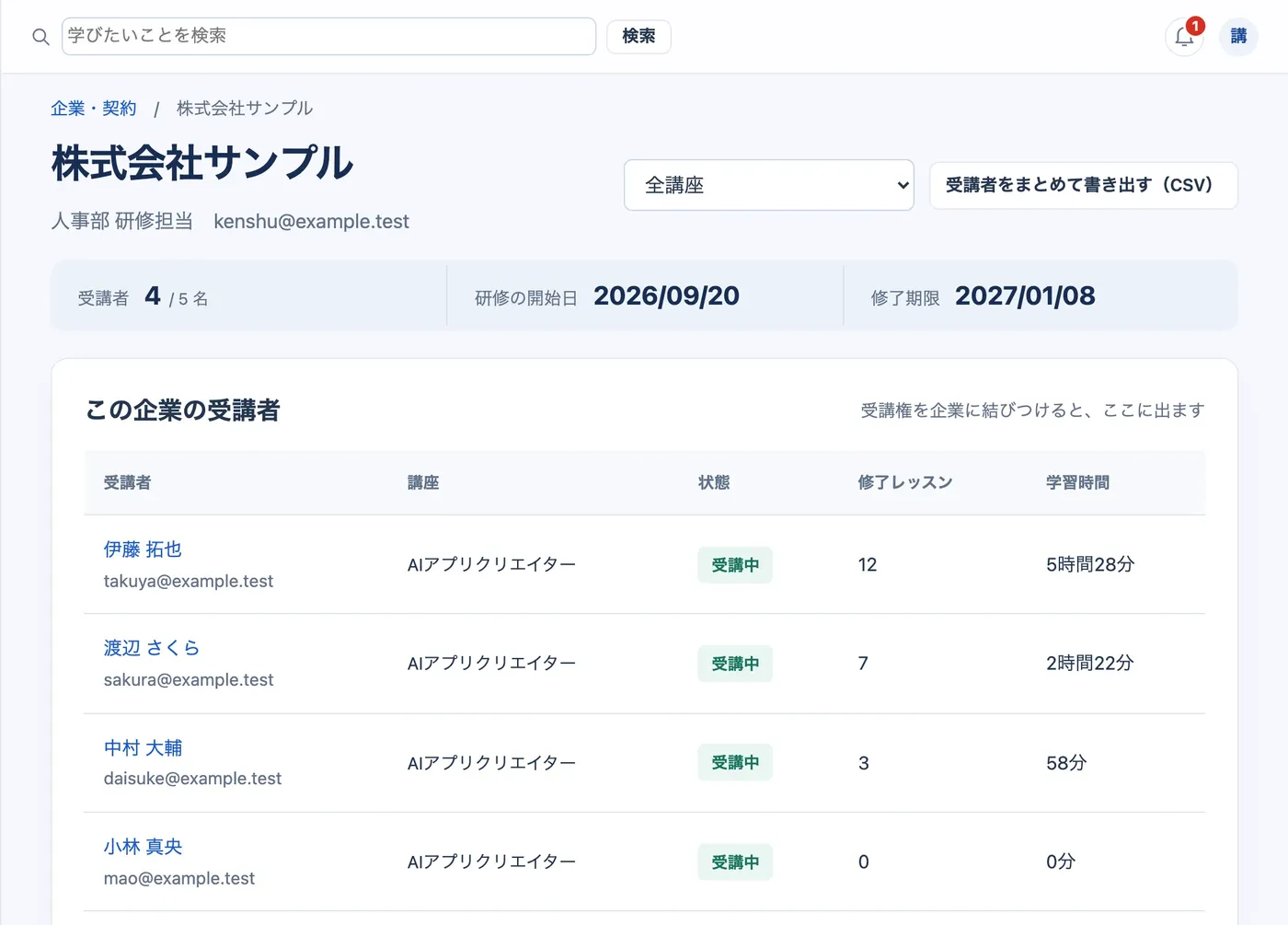
新人教育、営業研修、接客、商品知識、マニュアル、経営者の考え方。会社の中には、たくさんの知識が眠っています。その多くは、人から人への説明に頼っています。
LearnTia に載せれば、「人が毎回説明するもの」が、いつでも学べるものになります。ベテランが持っていたノウハウが、次の世代に残ります。
PROMISE
LearnTia を使うときに、変わらずお約束すること。
PROMISE01
AI が届けるのは、提案と下書きだけ。受講生に出すかどうかは、あなたが画面で確かめて決めます。確かめないまま、受講生に届くことはありません。
PROMISE02
速く作るために、あなたが大事にしている順番や、あなたにしか話せない経験を削ることはしません。平均点の講座を量産するための道具ではありません。
PROMISE03
載せた動画・書籍・資料を、あなたの許可なく別の目的に使うことはしません。受講生の情報の扱いは、プライバシーポリシーに書いています。
PROMISE04
不安で動かすような仕掛けは入れません。紹介ページに載せる声は、受講生が自分で選んだものだけ。称えた記録も、講座の中だけに残ります。
FUNCTIONS
FLOW
STEP1
お持ちの講座や動画・資料、受講する人の数、研修で使うかどうかをお聞きします。
STEP2
使い方に合った始め方と、料金をご案内します。
STEP3
何を変えたい講座か、誰に届けるかを決めて、最初の講座を載せます。
STEP4
受講生を登録し、案内メールを送ります。あとは、進み具合と声を見ながら育てていきます。
FAQ
Aいまの LearnTia には、動画から文字を起こしたり、スライドを作ったりする機能は入っていません。文字起こしや資料を Claude に渡すと、講座の構成案とレッスンの本文の下書きを LearnTia に届けられます。動画そのものは、YouTube や Vimeo に置いたものをレッスンに入れられます。
A出ません。AI から届くのは提案と下書きで、反映するかどうかは、あなたが画面で中身を確かめて決めます。
A使えます。本文は見たまま書けて、動画・テスト・課題も画面から入れられます。Claude とつなぐには、claude.ai の有料プランが必要です。
A登録したメールアドレスに届く6桁の認証コードか、Google のアカウントで入れます。パスワードを覚える必要はありません。受講権を付けるときに、ログインのしかたを書いた案内メールを送れます。
A使えます。企業ごとに研修の開始日と修了期限を決め、社員ごとの修了と学習時間を CSV で書き出せます。社員はまとめて登録できます。
A学べます。パソコンでもスマホでも、同じように学べます。
A使い方(講座の数・受講する人の数・企業研修で使うか)によって変わるため、ご相談のうえご案内しています。LINE からお気軽にご相談ください。
A載せた動画・書籍・資料を、あなたの許可なく別の目的に使うことはありません。受講生の情報の扱いは、プライバシーポリシーに書いています。
講師が1回話したことが、100人、1,000人に届く。会社のベテランのノウハウが、次の世代に残る。
知っている人と、知りたい人の距離を短くするために。
ご相談は、SPRIME合同会社の LINE 公式アカウントで受け付けています。